Membuat Web Proxy dengan Squid dari VPS Apapun. Cepat & Simpel
- Noor Adn
- 26 Oct, 2024
Disclaimer: Artikel ini dibuat berdasarkan pengalaman pribadi dan juga pengetahuan yang terbatas. Ada kemungkinan ketidaksesuaian informasi.
Intro — Apa itu Web Proxy?
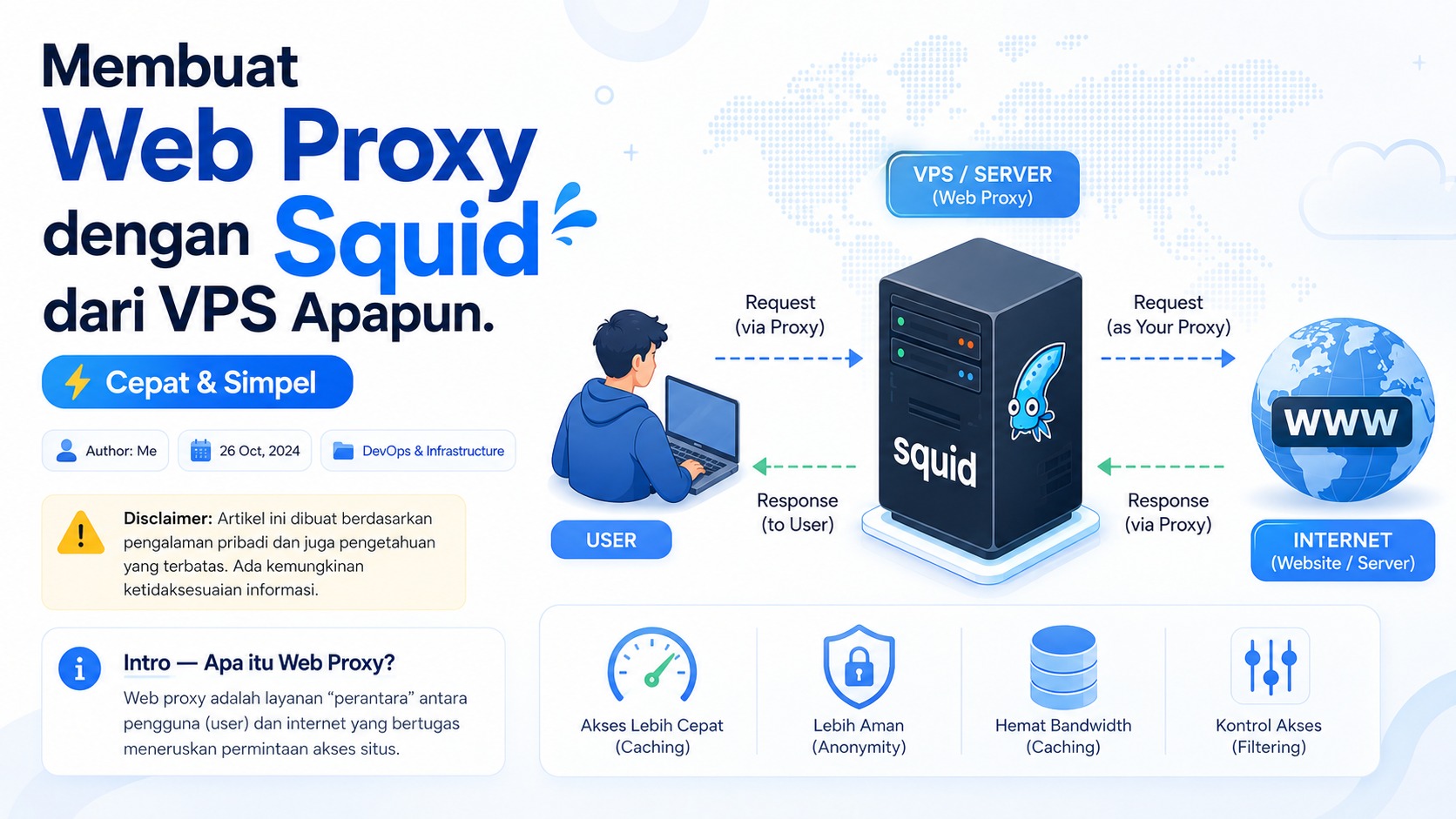
Web proxy adalah layanan “perantara” antara pengguna (user) dan internet yang bertugas meneruskan permintaan akses situs.
Ketika kita mengakses situs (atau server) pakai web proxy, proxy tadi yg akan menghubungi situs tujuan atas nama kita, kemudian mengirimkan kembali hasilnya.
Background — Kenapa pakai Web Proxy?
Bermula dari keresahan pribad. Terkadang saat membuka website, ada gangguan yang menyebabkan tidak bisa diakses, padahal tidak sedang diblokir.
Pada kasus saya, saat saya menggunakan jaringan Wi-Fi rumah terdapat error saat mengakses Dribbble (https://dribbble.com/). Nampak seperti tidak nyambung. Jika berhasil loading pun, sepertinya banyak gambar / aset lain yang gagal di-load.
Press enter or click to view image in full size
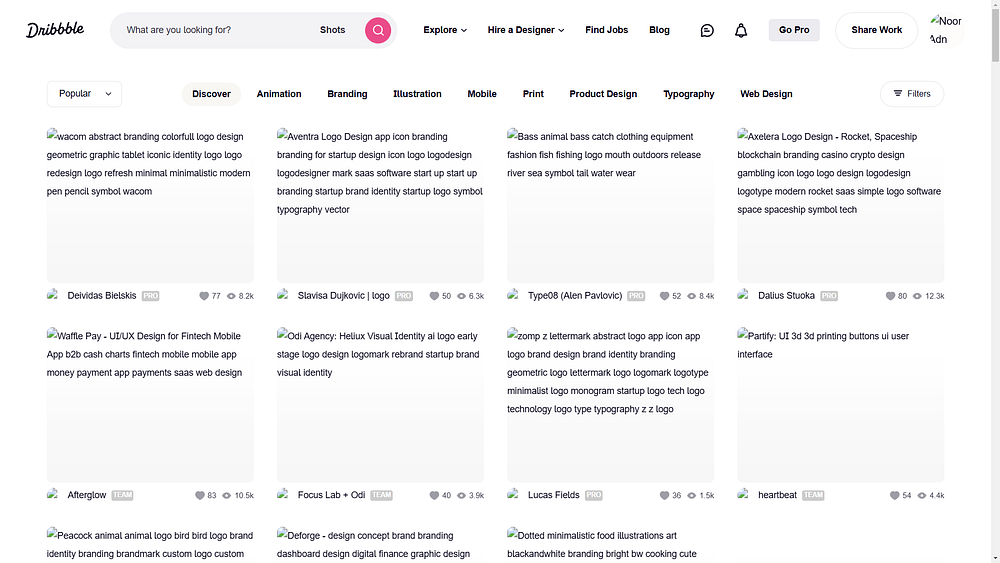
Hmm.. Padahal jika diakses memakai mobile data (pakai kuota), aksesnya aman-aman saja. Tapi kalau diakses lewat Wi-Fi, justru malah tidak nyambung. Sudah gonta-ganti provider DNS juga tidak ngefek. Problem ini sudah lama terjadi.
Nah, dari fenomena tadi, aku ber hipotesis bahwa ada masalah pada koneksi antara ISP (provider internet) WiFi rumah dengan server milik Dribbble. Daripada emosi, mending coba cari solusi ya kan…
Nah, di sini, proxy bertindak sebagai “makelar” atau penghubung antara komputer/laptop kita dengan si server yang akan di tuju. Dia berada di tengah2 sambungan. Dia bertugas menyampaikan request dari client ke server, serta menerima response dari server ke client.
Saat kita sudah terhubung dengan web proxy, seolah2 si web proxy itulah yang mengirimkan request ke server. Jadi, di mata server, yang menghampiri dirinya adalah si proxy tadi, bukan client (laptop/pc) yang saat ini kita gunakan.
Yaa, setidaknya kita tahu bahwa ada alternatif untuk akses ke sana. Ini pun juga bukan solusi pakem, namun hanya sementara, atau saat dibutuhkan saja. Jika kalian ada solusi yg lebih baik, bisa langsung komen2 saja yaa.
Oke gas, yuk mulai eksekusi….
Siapkan VPS
- Pada kasus ini menggunakan GCP (Google Cloud Platform), namun bisa juga pakai provider/platform lain.
- Spesifikasi: OS Debian 11, shared CPU, storage 10 GB, lokasi di Singapore.
- Jenis VM adalah SPOT machine (ephemeral), agar hemat biaya
- Pastikan port sudah di-allow. Bisa di whitelist dulu di pengaturan firewall
- Login ke VPS melalui SSH
Update Sistem dan Install Squid
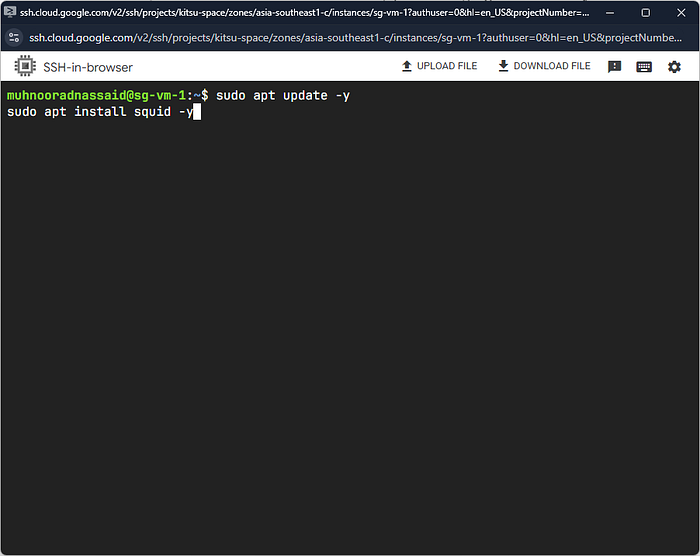
Karena di linux debian, pakai apt
sudo apt update -y
sudo apt install squid -y
Press enter or click to view image in full size
Konfigurasi Squid
Atur pengaturan Squid di file config nya
sudo nano /etc/squid/squid.conf Maka tampilannya kurang lebih akan seperti ini.
Ada banyak informasi dan dokumentasi.
Press enter or click to view image in full size
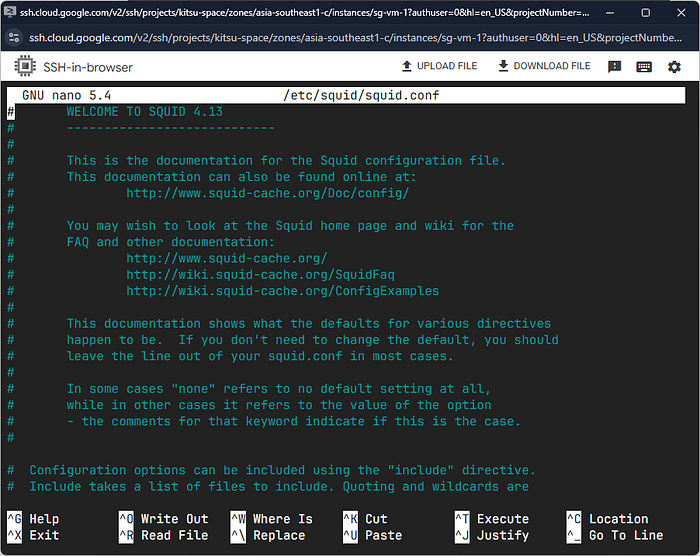
Namun, kita akan langsung skip saja to the point yaa, yaitu konfigurasi agar dapat berfungsi secara praktis.
Scroll ke bawah sampai nemu bagian “http_access deny all”.Note: Scroll nya emg banyak. Scroll bisa pakai mouse atau pencet tombol panah maupun Page Up/Down di keyboard.
Di sini kita bisa atur2 konfigurasinya. Misalkan mau dibuat bebas siapapun bisa gunakan VM ini, atau dibuat strict utk alamat IP tertenu, ganti port, dan lain sebagainya.
Namun, utk kali ini kita buat mudah saja dulu, yaitu memungkinkan utk digunakan semua orang.
Maka rubah “http_access deny all” menjadi “http_access allow all”.
Press enter or click to view image in full size
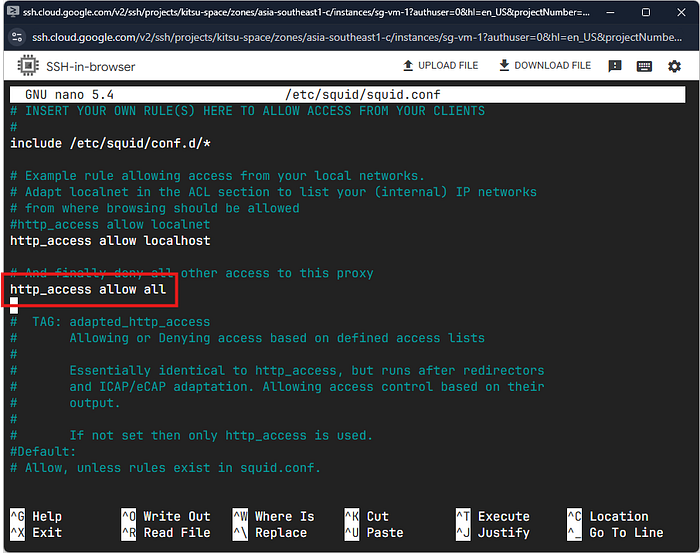
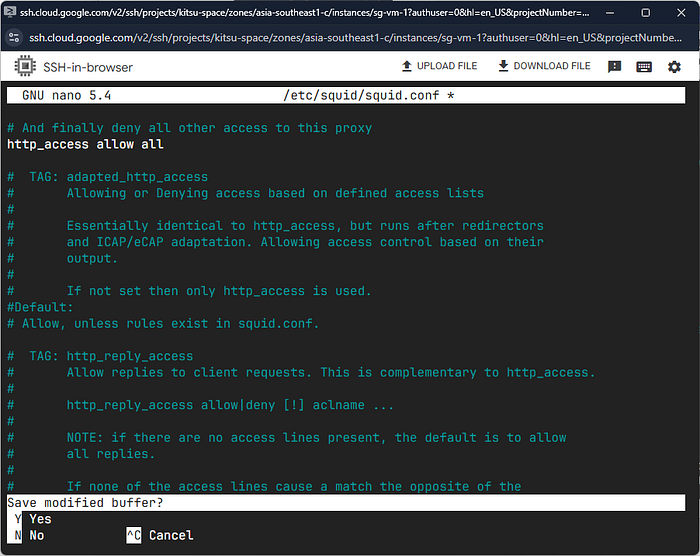
Jika sudah selesai mengaturnya, maka simpan dengan cara menekan “Ctrl+X”, lalu tekan “Y” utk simpan.
Press enter or click to view image in full size
Restart Service Squid
Konfigurasi yang sudah disimpan tadi masih belum dieksekusi oleh sistem. Maka dari itu, kita perlu me-restart service nya agar memuat konfigurasi yang terbaru. Atau bisa juga dengan melakukan reboot.
systemctl restart squid Utk tahapan konfigurasi sudah selesai. Saatnya melakukan pengujian.
Test Koneksi
Coba kita sambungkan dengan IP address tersebut.
Jika kita memakai Windows, bisa langsung dirubah di bagian Proxy.
Lalu isikan alamat server beserta port nya.
Secara default, Squid beroperasi pada port 3128.
Press enter or click to view image in full sizePress enter or click to view image in full size
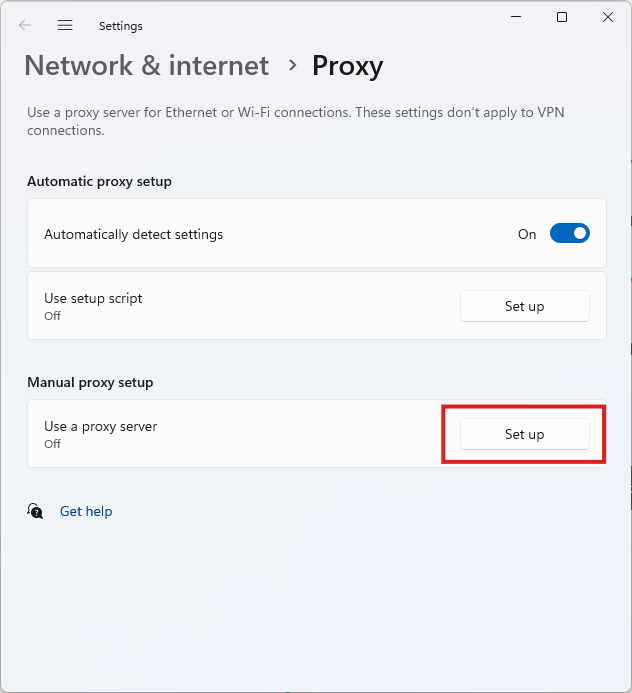
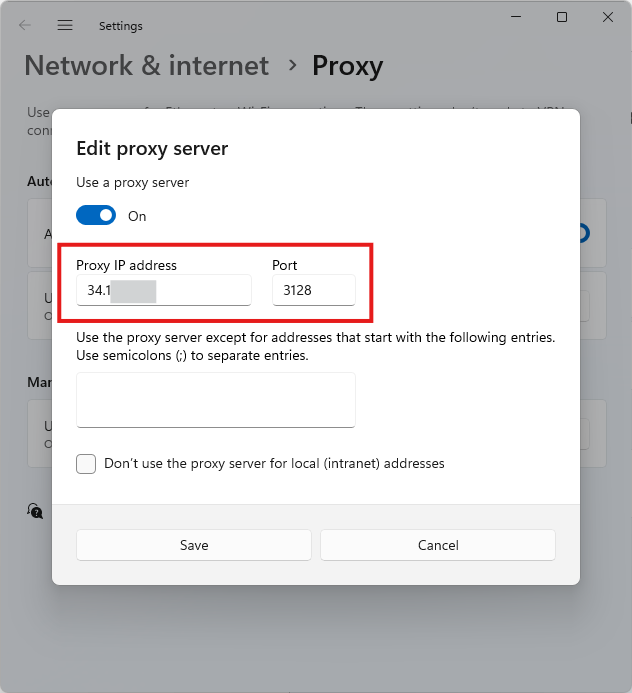
Lalu, untuk pengecekan apakah benar2 sudah tersambung koneksi dengan web proxy tersebut, dapat menggunakan alat pendeteksi ip address kita.
Misalkan dengan membuka https://whatismyipaddress.com/
Di sini sudah terpantau sudah berubah sesuai dgn ekspektasi.
ISP dari Google, di area Singapore (tempat VM berada).
Press enter or click to view image in full size
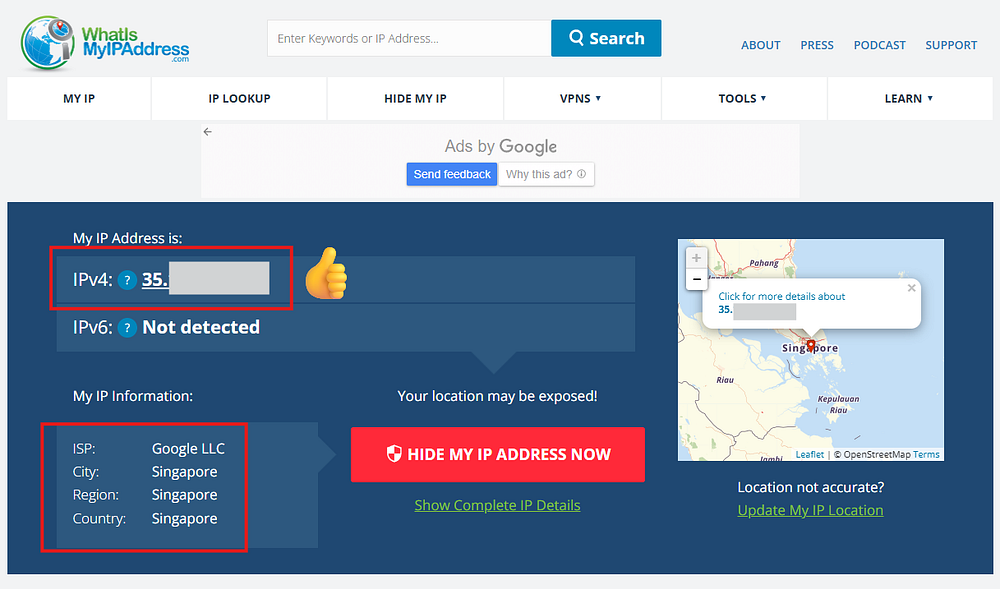
Di test buka Dribbble, alhamdulillah terpantau aman.
Press enter or click to view image in full size
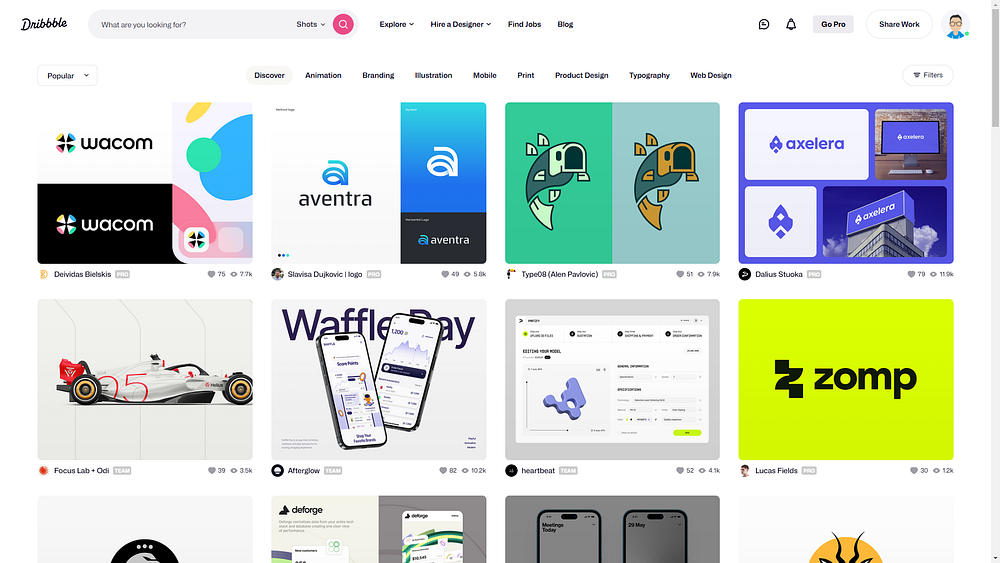
Jika sudah tidak dipakai VM nya, maka sebaiknya dimatikan saja untuk menghemat pengeluaran biaya yaa…
Semoga bermanfaat 🤝
Baarakallah fiikum